
Twoje dane w IKP.
Udostępnij je lekarzowi.
Zobacz, jak nadać placówce MedWeed dostęp do dokumentacji medycznej. Krok po kroku — w aplikacji mojeIKP lub na komputerze.
Nazwa placówki w IKP
WEKKWEKK sp. z o.o. — podmiot leczniczy MedWeed.
Tej nazwy szukaj podczas nadawania dostępu.
W aplikacji mojeIKP
Otwórz aplikację i przejdź przez kolejne kroki.
Krok 1 z 7
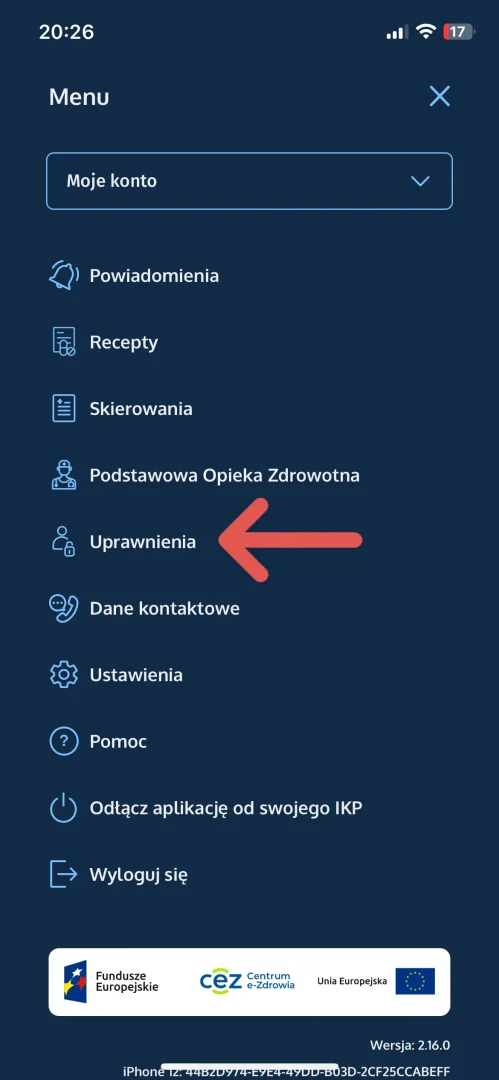
Otwórz uprawnienia
Zaloguj się do aplikacji mojeIKP. Otwórz menu i wybierz Uprawnienia lub Upoważnienia. Nazwa może zależeć od wersji aplikacji.
 Powiększ ekran
Krok 2 z 7
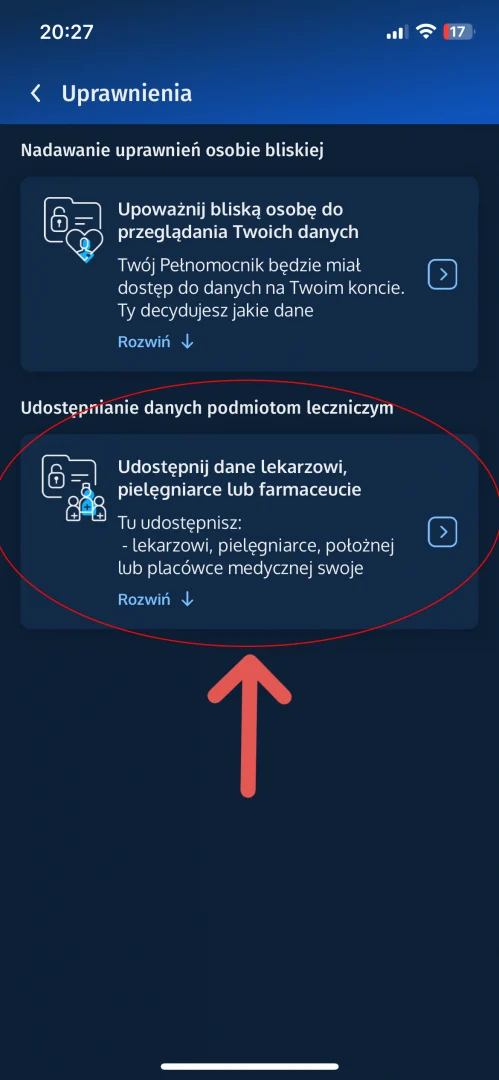
Wybierz udostępnianie danych
W sekcji udostępniania danych podmiotom leczniczym wybierz Udostępnij dane lekarzowi, pielęgniarce lub farmaceucie.
 Powiększ ekran
Krok 3 z 7
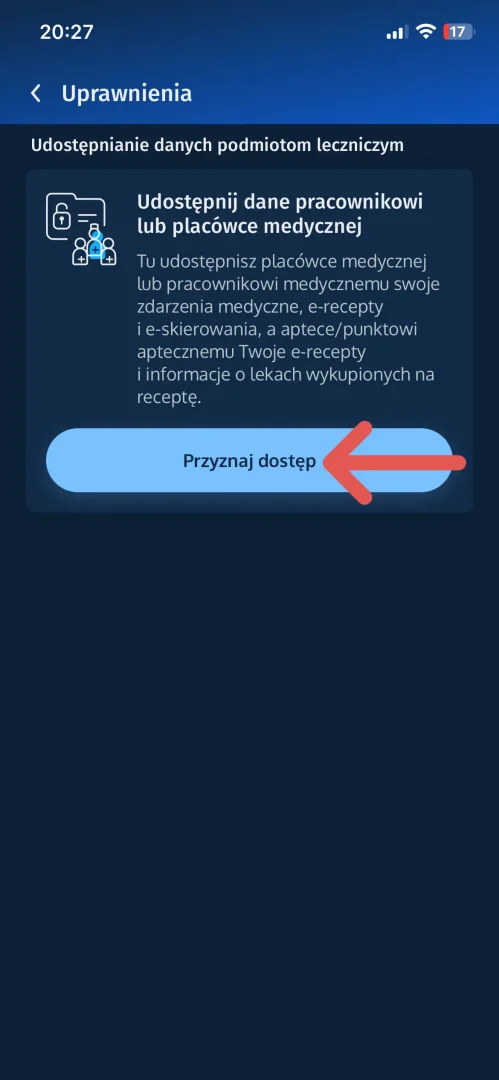
Przyznaj dostęp
Wybierz opcję Udostępnij dane pracownikowi lub placówce medycznej, a następnie przycisk Przyznaj dostęp.
 Powiększ ekran
Krok 4 z 7
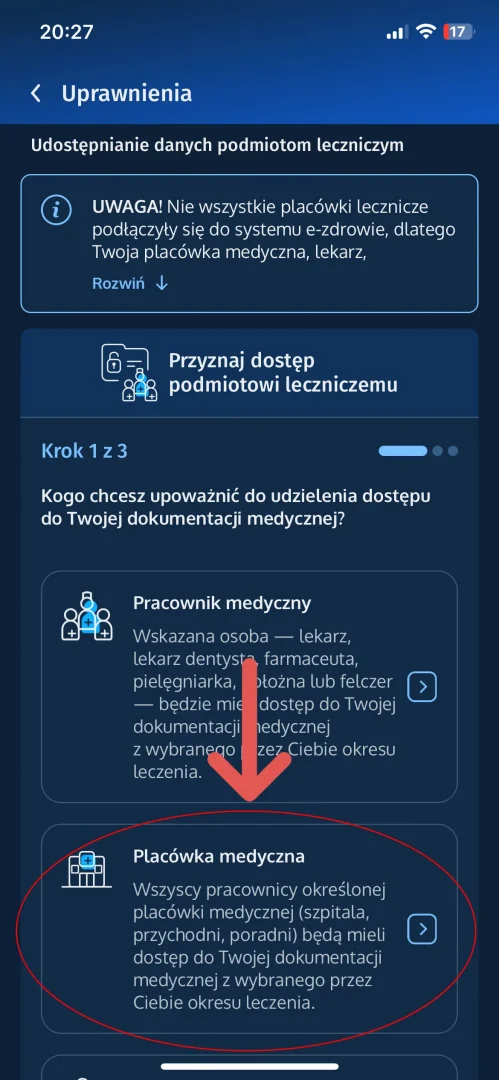
Wskaż placówkę medyczną
Na liście odbiorców danych wybierz Placówka medyczna. W ten sposób przejdziesz do wyszukiwania podmiotu.
 Powiększ ekran
Krok 5 z 7
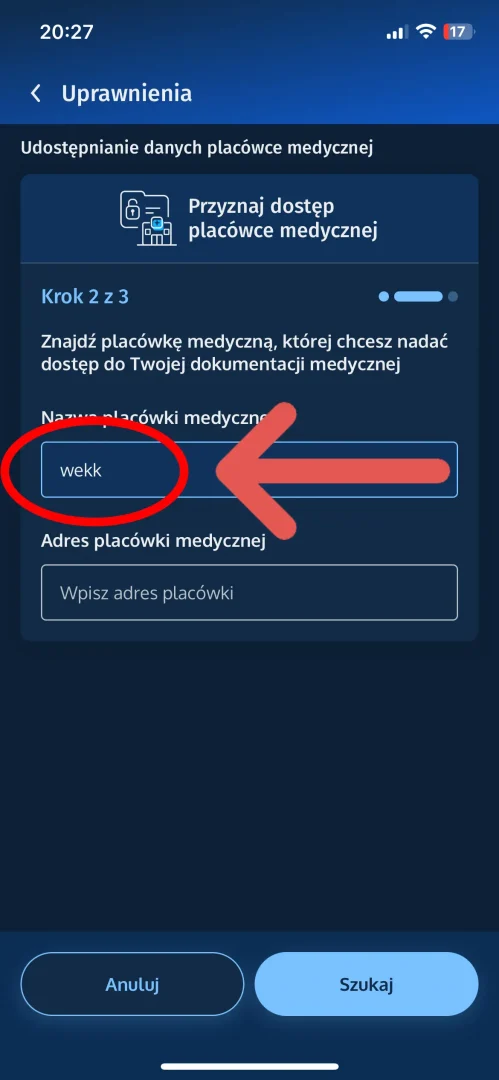
Wyszukaj WEKK
W polu nazwy placówki wpisz WEKK i wybierz Szukaj. To nazwa podmiotu leczniczego, pod którym działa MedWeed.
 Powiększ ekran
Krok 6 z 7
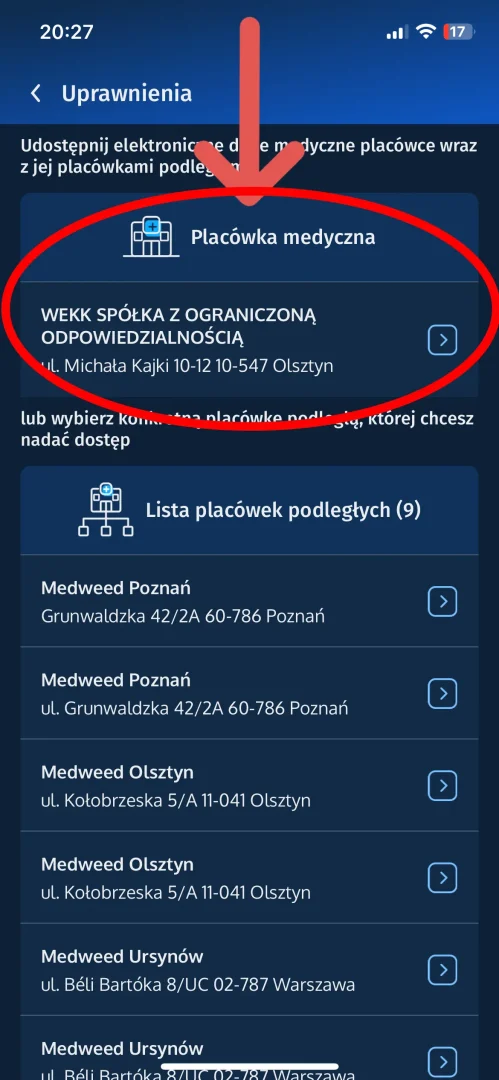
Wybierz podmiot MedWeed
W wynikach wybierz WEKK SPÓŁKA Z OGRANICZONĄ ODPOWIEDZIALNOŚCIĄ. Wskazany na screenie główny wpis obejmuje placówkę wraz z jej jednostkami podległymi.
Adresy na screenach są częścią instrukcji aplikacji. Aktualny adres gabinetu znajdziesz w potwierdzeniu wizyty.
 Powiększ ekran
Krok 7 z 7
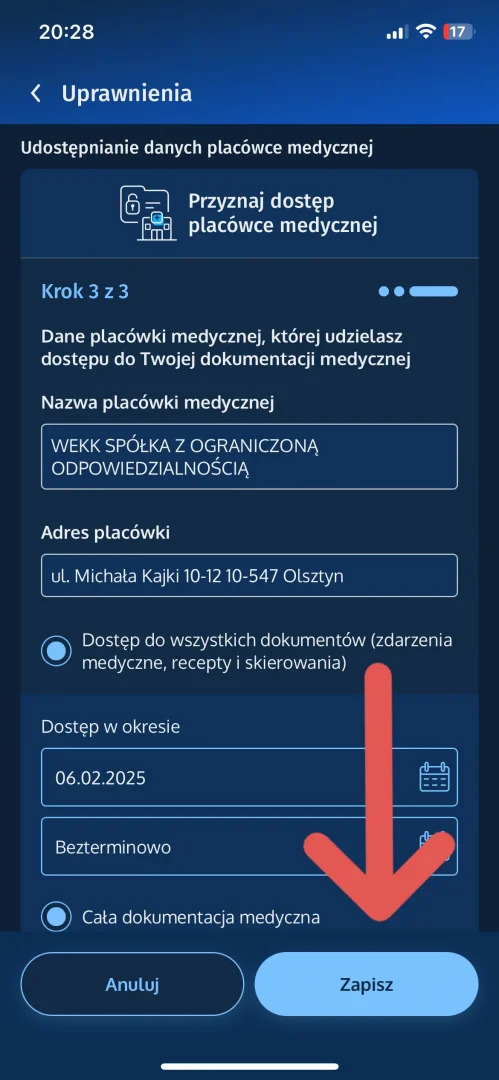
Sprawdź zakres i zapisz
Sprawdź odbiorcę, wybierz zakres dokumentacji oraz czas dostępu zgodnie ze swoją decyzją. Zatwierdź przyciskiem Zapisz. Upoważnienie możesz później zmienić lub cofnąć.
Daty i ustawienia na screenie są przykładowe. Samodzielnie określasz, jakie dane i na jak długo udostępniasz.
 Powiększ ekran
Krok 1 z 7
Screeny pokazują aplikację mojeIKP. Wygląd i nazwy opcji mogą się różnić zależnie od jej wersji.
Wolisz komputer?
Dostęp nadasz również przez Internetowe Konto Pacjenta w przeglądarce.
Zaloguj się do IKP- Zaloguj się do IKP
Na pacjent.gov.pl wybierz logowanie do Internetowego Konta Pacjenta.
- Otwórz upoważnienia
Przejdź do „Upoważnienia”, wybierz dostęp dla pracownika medycznego lub placówki i „Dodaj upoważnienie”.
- Wyszukaj WEKK
Wybierz placówkę medyczną i znajdź WEKK — podmiot leczniczy MedWeed.
- Określ zakres i zatwierdź
Sprawdź odbiorcę, wybierz udostępniane dane i czas dostępu. Zapisz upoważnienie.
Dostęp pod Twoją kontrolą.
Udostępnienie dokumentacji pomaga lekarzowi zapoznać się z historią leczenia. W IKP decydujesz, komu, na jaki czas i w jakim zakresie udzielasz dostępu.
Możesz zmienić decyzję
Wróć do listy upoważnień w IKP lub mojeIKP. Przy wybranej placówce możesz zmienić zakres dostępu lub usunąć upoważnienie.
Oficjalna instrukcja na pacjent.gov.plPotrzebujesz pomocy?
Skontaktuj się z rejestracją MedWeed.